

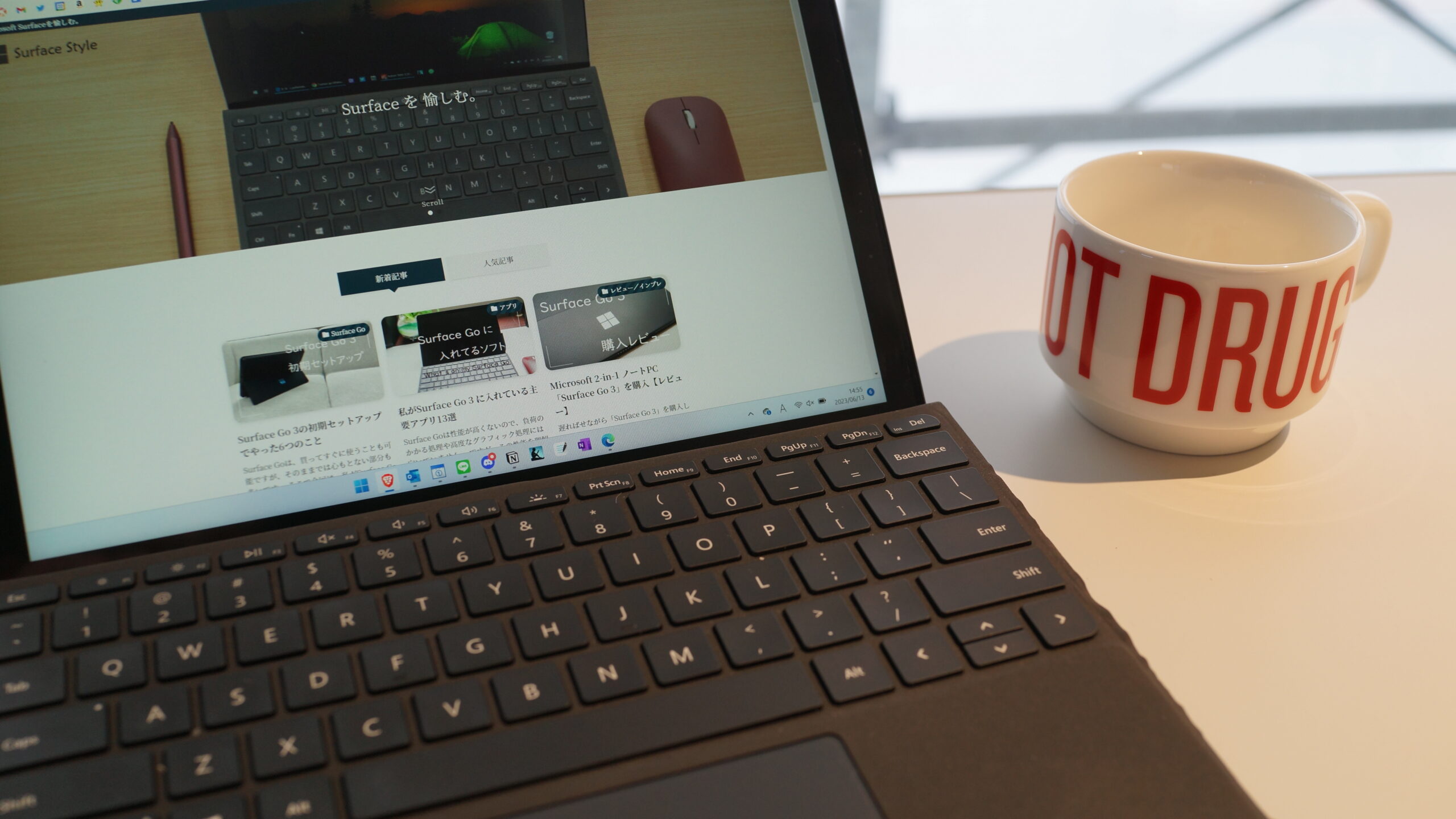
「文章を書くための最高のデバイスって何だろう?」
Windows PC、MacBook、iPad、スマホ……。選択肢はたくさんありますが、私が「書く」ことに特化した相棒として推したいのがSurface Goです。
正直に言うと、Surface Goは万能マシンではありません。動画編集もゲームも厳しいです。でも、「文章を書く」という一点において、これほど理にかなったデバイスは他にないと思っています。論文、レポート、ブログ記事。テキストを生み出す作業にフォーカスしたとき、Surface Goの「制約」がむしろ最大の武器になります。
私は現在、仕事をしながら通信制大学に通っていることもあり、レポートに追われる日々を送っています。今回は、自分の使用体験をもとにSurface Goが執筆デバイスとしてオススメだということを語っていきます。
なぜ「書く」デバイスが別に必要なのか
私はSurface Goとは別にメインPCとなる”ボチボチ高性能なPC”を持っていますが、なぜメインPCとは別に「書くためのデバイス」を持つ意味があるのでしょうか。
答えはシンプルで、メインPCは誘惑が多すぎるからです。
ハイスペックなPCの前に座ると、つい別のことを始めてしまいます。YouTubeを開き、気になった記事を読み、ふとSNSを覗く。気がつけば1時間経っていて、書き上がった文章はゼロ——そんな経験、仕事やブログを書いている方であれば経験があるのではないでしょうか。
私が求めていたのは、余計なことができない環境を物理的に作ることでした。机の前ではなく、カフェや移動中に、限られた時間の中で集中して文章を叩く。そのためのツールとして、Surface Goはぴったりハマりました。
Surface Goのスペックをざっくりおさらい
今更感ありますが、あらためてSurface Goがどんなデバイスかを簡単に整理しておきましょう。
Surface Goシリーズは、Microsoftが展開するSurfaceファミリーの中で最もコンパクトなモデルです。10.5インチのタッチスクリーンを備え、本体の重さはわずか約520〜550g程度。タイプカバー(キーボード兼カバー)を装着しても約780g前後で、余裕で1kgを切ります。
バッテリー駆動時間はモデルによりますが、実使用でも6〜8時間程度は安心して使える印象です。
CPUはCore i3やPentium Goldなど、いわゆるエントリークラスです。ここが「万能ではない」と言った理由ですが、後述するように、書く作業においてはこれで十分すぎます。
「書く」に最適な5つの理由
1. 圧倒的な携帯性——どこでも書ける
Surface Goの最大の魅力は、とにかく持ち出しやすいことです。
本体サイズは約245×175mm。これはB5ノートとほぼ同じサイズ感で、一般的なビジネスバッグはもちろん、少し大きめのショルダーバッグにもすっと収まります。重さもタイプカバー込みで1kg以下ですから、毎日カバンに入れておいてもそこまで負荷にはなりません。(1kgでも毎度運ぶとなると重くはありますが・・・)
この「常に持ち歩ける」という事実が、執筆の機会を劇的に増やしてくれます。
昼休みのカフェで30分。バス移動の20分。子どもが習い事をしている間の1時間。こうしたスキマ時間をかき集めると、1日に2〜3時間の執筆時間が生まれます。
フットプリント(設置面積)が小さいのも見逃せないポイントで、カフェの狭いテーブルでも飲み物と共存できます。14インチや15インチのノートPCだと、テーブルいっぱいにPCが広がって、コーヒーの置き場にすら困ることがありますが、Surface Goならそんな心配は無用です。
2. 3:2のアスペクト比が文章作成に効く
一般的なノートPCの画面は16:9が主流ですが、Surface Goは3:2を採用しています。これが文章を書く上で、地味ですが効果が大きいんです。
16:9は横長なので映画や動画を観るには最適ですが、文章を書いたり読んだりする作業では縦方向が足りません。一方、3:2なら同じ画面サイズでも縦に余裕があるため、一度に表示できる行数が増えます。Wordで論文を書くときも、ブラウザでリサーチするときも、スクロールの回数が減って作業効率が上がるのを実感できます。
たった10.5インチの画面でも「意外と狭くない」と感じるのは、このアスペクト比のおかげだと思います。
3. タイプカバーの打鍵感が意外と良い
Surface Goのタイプカバーは、見た目の薄さから「ペラペラで打ちにくいのでは?」と思われがちです。でも実際に使ってみると、キーストロークにちゃんと深さがあり、打鍵感は悪くありません。
キーピッチも一般的なノートPCに近い水準が確保されていて、ブラインドタッチで長文を打つのにストレスがありません。もちろん、フルサイズのキーボードと比べれば窮屈さはありますが、10.5インチのデバイスとしては驚くほど「ちゃんと打てる」んです。
アルカンターラ素材を使った上位のタイプカバーは手触りも高級感があり、長時間のタイピングでもパームレスト部分がひんやりしすぎません。布のような温かみがあって、個人的にはかなり気に入っています。
さらに、タイプカバーは取り外し可能なので、読むだけのときはタブレットモードで使える柔軟さもあります。資料をペンで読みながらマーキングして、書くフェーズに入ったらキーボードを付けてタイピング、という流れが自然にできるのはSurface Goならではです。
4. フルWindows搭載——ツールを選ばない
ここまで書いた内容だと、「それってiPadでもできるじゃん」と言われればそうですが、ここがiPadとの最大の違いです。Surface GoはフルWindowsが動きます。
つまり、Word、Notion、各種AIサービス(ローカルLLM除く)、テキストエディタ……好きな執筆環境をそのまま使えます。iPadでも文章は書けますが、ファイル管理の自由度やアプリの選択肢ではWindowsに分があります。
特に社会人や大学生にとっては、Wordのフル機能が使えることの安心感は大きいでしょう。参考文献の管理ツールとの連携、脚注や目次の挿入、会社や大学指定のテンプレートへの対応——これらをiPadで完璧にこなすのは難しいですが、Surface Goなら何も考えずにできます。
また、WordPressでブログを書く人にとっても、ブラウザ上のエディタがPC版そのままで使えるのは快適です。モバイル版の簡易エディタで書いて後からPCで整形する二度手間が要りません。
5. 「できないこと」が集中力を生む
Surface GoのCPUはエントリークラスなので、重たい作業には向きません。ブラウザのタブを20個開いたり、動画編集ソフトを立ち上げたりすると動作がもたつきます。
これが、逆に集中を阻害しないメリットになります。
テキストエディタとブラウザ数タブ程度なら快適に動くので、「書く」と「調べる」だけに自然と集中できます。ハイスペックPCだとあれもこれもできてしまうがゆえに、つい横道にそれてしまいます。Surface Goは、その横道を物理的に塞いでくれます。
あえて不便な道具を選ぶことで集中力が増す、というのは昔から言われていることです。作家がポメラ(テキスト入力専用機)を愛用するのと同じ発想で、Surface Goは「ネットも使えるポメラ」的なポジションに収まります。

実際の執筆ワークフロー
僕がSurface Goで文章を書くときの、具体的な流れを紹介します。
準備フェーズ
まず、自宅のメインPCで書くテーマの大枠を決め、参考資料をクラウド(OneDriveやGoogleドライブ)にまとめておきます。アウトラインだけMarkdown形式(ブログシステムのWordPressが対応している形式)で書いて保存しておくこともあります。
Surface Goではクラウド同期によって、外出先でもこれらのファイルにすぐアクセスできます。OneDriveはWindows標準でシームレスに使えるので、特に設定で悩むことはありません。
執筆フェーズ
カフェに着いたり、バスに乗ったら、Surface Goを開いてすぐにタイピング開始です。起動はスリープからの復帰なら数秒で、Windows Hello(顔認証)でロック解除もスムーズです。
書く内容にもよりますが、論文ならWordを、ブログならNotionを使うことが多いです。画面が10.5インチなので、基本的にはシングルウィンドウで全画面表示にして書きます。
このシングルタスク強制の環境が、思った以上に集中力を高めてくれます。デュアルディスプレイは便利ですが、サブモニターでYoutubeなどを見ると集中力を奪われてしまうので、「書くことだけ」に没入できるシングルウインドウは作業に没頭させてくれます。
仕上げフェーズ
大まかに書き上げたら、自宅に帰ってメインPCで推敲・校正します。図表の挿入やレイアウトの調整など、細かい作業はやはり大画面のほうが捗ります。また、何か資料を読みながら執筆する時には、やはりデュアルモニターのある自宅PCの方が何かと効率が上がります。
つまり、Surface Goは「ゼロからドラフトを生み出すマシン」として割り切って使い、仕上げはメインPCに任せます。この役割分担が上手くいくと、執筆の生産性は格段に上がります。
iPadとの比較——なぜSurface Goなのか
ここで「iPadでよくない?」という声に答えておきたいと思います。たしかに、iPadも軽量で持ち運びやすく、Magic KeyboardやSmart Keyboard Folioを使えば”ノートPCのように”文章も書けます。
でも、いくつかの理由で僕はSurface Goを選びました。
まず、トラックパッドの存在です。Surface Goのタイプカバーにはトラックパッドが付いていて、カーソル操作がスムーズにできます。文章を書いていると、テキストの選択・移動・コピーペーストといった操作を頻繁に行いますが、これをいちいち画面タッチで行うのは思った以上に面倒です。キーボードのホームポジションから手を動かす距離が最小限で済むトラックパッドの方が、集中のリズムを崩しません。
次に、ファイル管理の自由度です。Windowsならエクスプローラーでフォルダ構造を自由に作れますし、USBメモリやmicroSDカードとのやり取りも直感的です。大学のレポートを提出する際も、指定のファイル形式でそのまま保存・提出できる安心感がありますし、プリントが必要な時もすぐに印刷できます。(私はプリンターは持っていませんが、コンビニプリントをする時もWindowsは楽です)
そして、価格です。iPadにMagic Keyboardを付けると、それだけで結構な金額になります。Surface Goはタイプカバーを合わせても比較的手頃で、しかもOfficeが付属するモデルが多いです。学生にとっては、Office込みでこの価格帯というのは割とありがたいのではないでしょうか。
もちろん、iPadにはiPadの良さがあります。手書きノートの体験はApple Pencilの方が”圧倒的に”優れていますし、アプリの品質やエコシステム(MacやiPhoneとの連携など)の一貫性はAppleが強いです。あくまで「テキストを書く作業に特化するなら」Surface Goの方が合理的だ、というのが私の結論です。
こんな人にSurface Goをおすすめしたい
ここまで読んでくださった方に向けて、Surface Goが特にフィットするのはこんな方です。
大学生・大学院生。レポートや論文を書く機会が多いなら、持ち運べるWindows機としてこれ以上ないサブマシンになります。図書館でもカフェでも空き教室でも、どこでも執筆環境が手に入ります。Office付属モデルなら追加コストもかかりません。今の私がまさにここに該当します。
ブロガー・ライター。テキスト主体の記事を量産するなら、Surface Goの軽さと起動の速さが活きます。移動の多い取材系ライターにもフィットするでしょう。WordPressの管理画面もPCと同じ操作感で使えます。
副業で文章を書いている社会人。本業があって、限られた時間の中でブログや原稿を書いている方です。Surface Goがあれば、昼休みや移動中のスキマ時間を執筆に充てられます。会社のPCとは別に、自分だけの「書く道具」を持つ満足感もあります。
文章を書く習慣をつけたい人。ブログでなくとも、日記でもエッセイでもかまいません。「書く」行為を日常に組み込みたいなら、専用デバイスを持つことでモチベーションが変わります。Surface Goは所有する喜びもあるデバイスで、マグネシウム合金のボディはチープさがまったくありません。「書くためだけのカッコいいガジェット」として、手に取るたびにテンションが上がります。
まとめ:「制約」が生む”良さ”
Surface Goは、スペック表だけ見ると物足りなさを感じるかもしれません。でも、「書く」ことに焦点を絞ったとき、このデバイスの設計思想が輝きます。
軽いから持ち出せる。コンパクトだからどこでも開ける。性能が控えめだから余計なことに気を取られない。3:2の画面で文章が見やすい。フルWindowsだからツールを選ばない。
制約は創造性の敵ではなく、味方です。Surface Goはそのことを教えてくれる、書く人のための道具だと思います。
論文もレポートもブログも、まずは手を動かしてドラフトを生み出すことが一番大変で、一番大切です。その最初の一歩を踏み出す相棒として、Surface Goはかなりオススメできます。
ぜひ一度、カフェにSurface Goだけを持って出かけてみてください。きっと、執筆が驚くほど進むはずです。

 ポチップ
ポチップ
コメント